

Mint tudod, ha van egy e-mail fiókod, mint például a Gmail vagy a Hotmail, akkor egy felhőszolgáltatással jár. Ez azt jelenti, hogy használhatod a saját személyes felhőalapú tárhelyedet, a Drive-ot vagy a OneDrive-ot. De ha elfogy a helyed, ki kell ürítened . Tudod, hogyan kell kiüríteni a OneDrive-ot?
Következő kezet fogunk nyújtani, hogy valóban tudja, hogyan ürül ki, és mennyi hely áll rendelkezésére a feltöltéshez (és ha szükséges, ürítse ki).
Mekkora a OneDrive kapacitása
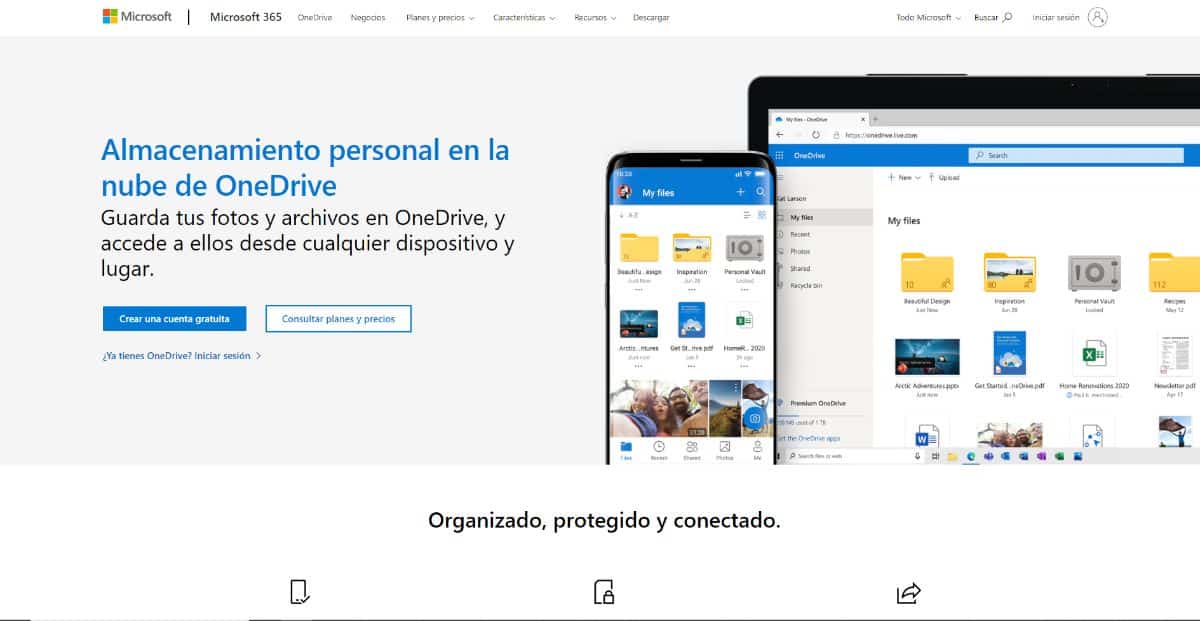
Ha most itt van, az azért van, mert pontosan tudja, mi az a OneDrive, és gyakran használja, olyannyira, hogy elfogyott a kapacitása, és nem tud újabb dokumentumot menteni. De elgondolkozott már azon, hogy milyen kapacitással rendelkezik ebben a személyes felhőben?
Amint láttuk, a OneDrive ingyenes 5 GB-os fiókot kínál . De ez nem jelenti azt, hogy ez a korlát. Ez csak az ingyenes tárhely; ha többre van szüksége, bármikor megvásárolhatja, vagy előfizethet más szolgáltatásokra, például a Microsoft 365-re, amely nagyobb tárhelyet biztosít.
A OneDrive ürítése

Ha idővel, vagy a OneDrive felhőbe helyezett különböző fájlok miatt elfogy a tárhely (vagy mindent véglegesen törölni szeretne), tudnod kell, hogy megteheted.
Valójában nemcsak a számítógépeden , hanem a mobiltelefonodon is megteheted . Azonban minden esetben van egy sor lépés, amit követned kell, hogy mindent gyorssá és egyszerűvé tegyen. Tudni szeretnéd, mik ezek? Lássuk is.
Ürítse ki a OneDrive-ot a számítógépről
Kezdjük a számítógépeddel. Nem, nem arról beszélünk, hogy számítógéppel éred el a böngésződet, majd a OneDrive-ot. Ha Windows 10-et használsz, akkor valószínűleg van egy OneDrive nevű mappa a fájlkezelődben. Ez egy parancsikon a böngésződben lévő felhőalapú tárhelyhez, de nem kell bejelentkezned a fiókodba ahhoz, hogy lásd, mi van benne.
Ez a módszer a legegyszerűbb, mert ha rákattintasz a mappára, az összes fájlod megjelenik, és ha mindet kijelölöd, csak jobb gombbal kell kattintanod, és a Törlés lehetőséget kell választanod.
Ennek a módszernek az egyik előnye, hogy egyszerre mindent kijelölhet és törölhet anélkül, hogy meg kellene nyitnia a fájlt ; ezt kívülről is megteheti. Legyen azonban óvatos, hogy mit töröl, mert előfordulhat, hogy nem tudja majd visszaállítani.
Ez lehetővé teszi a felhőalapú tárhely teljes törlését , vagyis alaphelyzetbe állítását. Ez azt jelenti, hogy a fiók létrehozásakor rendelkezésre álló összes tárhely a rendelkezésedre áll majd.
Ha nincs Windows 10-ed, vagy nem szereted a korábban leírt módon csinálni, akkor a következő lehetőségként a webböngésződet javasoljuk. Más szóval, a böngésződből nyisd meg a OneDrive-fiókodat, hogy töröld az ott található tartalmakat.
Ehhez be kell jelentkezned a OneDrive-fiókodba, hogy hozzáférj a személyes mappádhoz, ahol az összes fájlodat megtalálod.
Ha ezt megtette, kiválaszthatja az összes törölni kívánt mappát és/vagy fájlt. Egyenként kell kiválasztania őket, mivel nincs olyan gomb, amely kijelöli az összes felhőben lévő dokumentumot. De adhatunk egy kis trükköt.
És ha a bal egérgomb lenyomva tartása mellett kört rajzolsz, többet is kijelölhetsz, vagy ha mindet szeretnéd, csak nyomd meg a CTRL + A billentyűkombinációt.
Ha már kiválasztotta őket, most két dolgot tehet:
- Vigye a kurzort a jelzett mappák egyikére, és nyomjuk meg a jobb egérgombot, onnan töröljük.
- Egy másik lehetőség pKattintson a felül megjelenő „Törlés” gombra. Ha megütöd, ugyanezt teszi, mindent eltüntet a „szemléletből”, amije van.
Azonban tudnia kell, hogy ezek a törölt dokumentumok nem törlődnek teljesen, hanem a Lomtárba kerülnek, és amíg ki nem üríti azt, nem tekintendők teljesen töröltnek.
Törölje a OneDrive fájlokat a mobilról

Végül lehetőségünk van a OneDrive mobilon keresztüli ürítésére. Ez általában nem a legjobb megoldás, mert egy kis képernyőn nehezebb észrevenni azokat a részleteket, amelyek jelzik, hogy egy fájlt törölni kell-e vagy sem (például előfordulhat, hogy nem is tud róla). Bár ezek a dokumentumok a Lomtárban lesznek, csak akkor használd ezt a lehetőséget, ha kényelmesen használod a OneDrive-ot a telefonodon.
És hogyan történik? Figyeljen oda, mert ezek a lépések:
Az első dolog, amire szükséged van, a OneDrive alkalmazás telepítése . Megtalálod a Google Playen vagy a Play Áruházon iPhone-odon, és szükséged lesz rá a felhőalapú tárhely eléréséhez. Szinkronizálni is kell a fiókoddal.
Ha megvan, az első dolog, amit a tárhely visszaállításához tenned kell, az az, hogy mindent törölsz rajta . Ehhez először tartsd az ujjad a képernyőn, és mutass az egyik elemre. Ez aktiválja a kijelölési módot, és – akárcsak egy böngészőben – itt is meg kell koppintanod a törölni kívánt elemeket.
Ha mind megvannak, egyszerűen húzd le őket a kuka ikonra . Ezzel mind áthelyezheted őket arra a helyre. Végül erősítsd meg, hogy valóban törölni szeretnéd őket, majd harmadszorra is ürítsd ki teljesen a kukát.
Most már tudja, hogy háromféleképpen ürítheti ki a OneDrive-ot, és attól függően, hogy melyiket érzi a legkényelmesebben, választhatja az egyiket vagy a másikat. Azt javasoljuk, hogy a tárhely elérésének legáltalánosabb módját használja, mert így mindig tudni fogja, hol vannak a fájlok, és nem törölheti azokat, amelyeket szeretne megtartani. Kétségei vannak a OneDrive kiürítésével kapcsolatban? Kérjen tőlünk és mi megpróbálunk segíteni!
Index